
Den zweiten Faktor der Anmeldung verwalten
Das Portal verlangt bei der Anmeldung neben dem Passwort immer einen zweiten Faktor. Sie richten ihn bei der ersten Anmeldung ein und ersetzen oder ergänzen ihn später im Profil.
Als Video
Das Video läuft ohne Ton, die Schritte stehen als Untertitel darin.
Schritt für Schritt
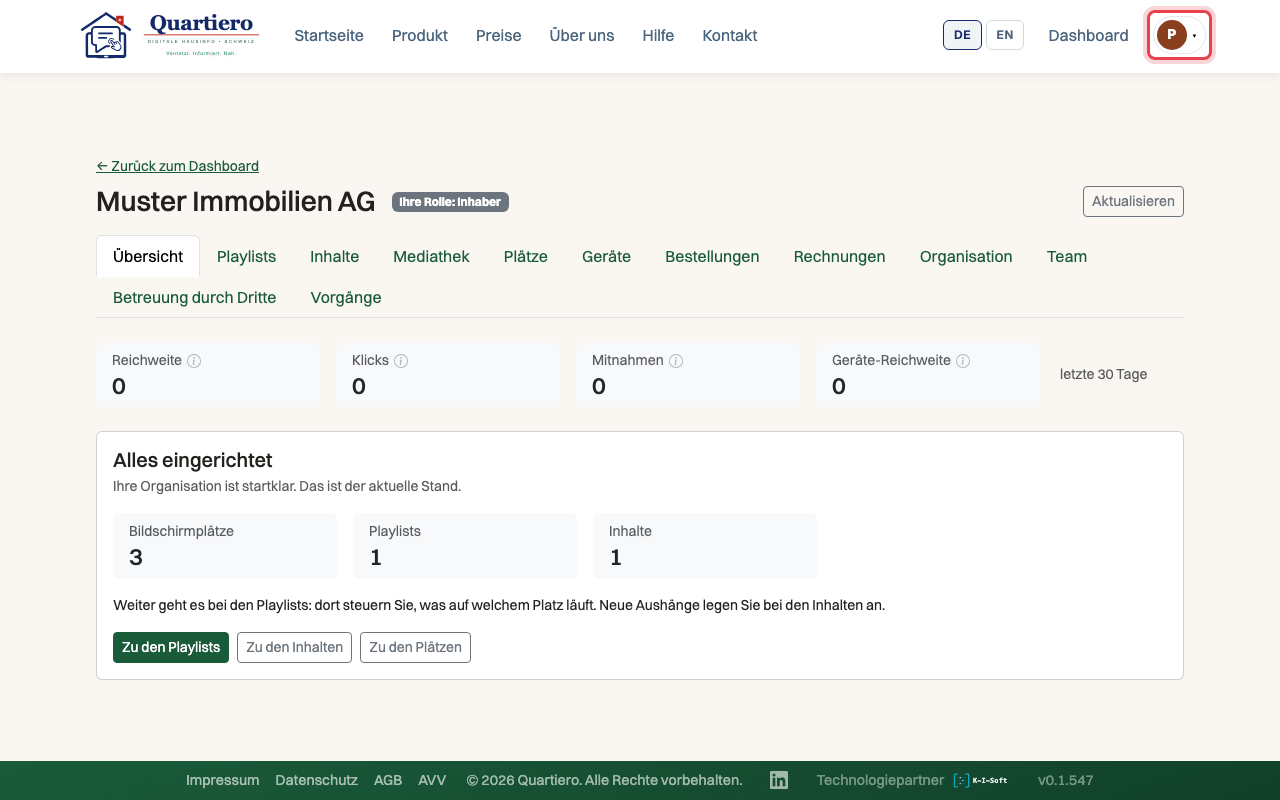
Schritt 1: Klicken Sie oben rechts auf Ihren Namen und wählen Sie „Profil“.
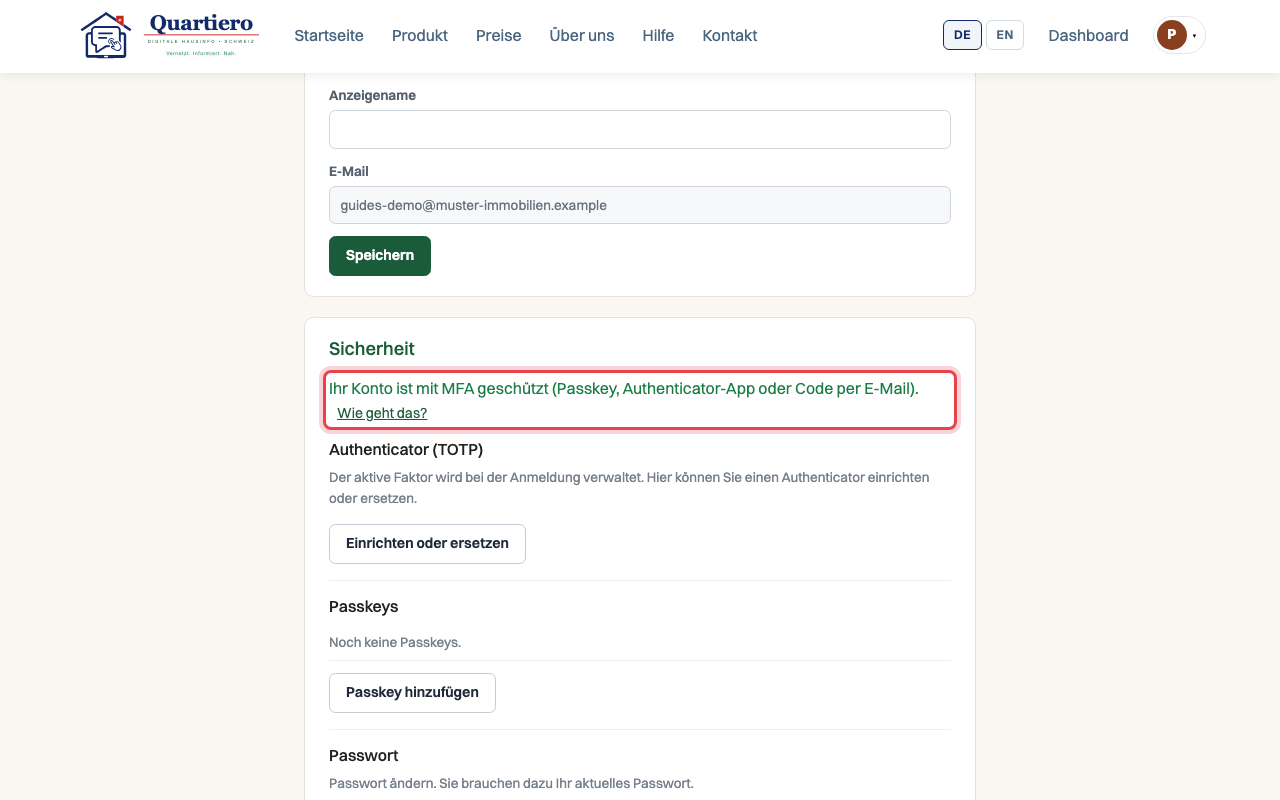
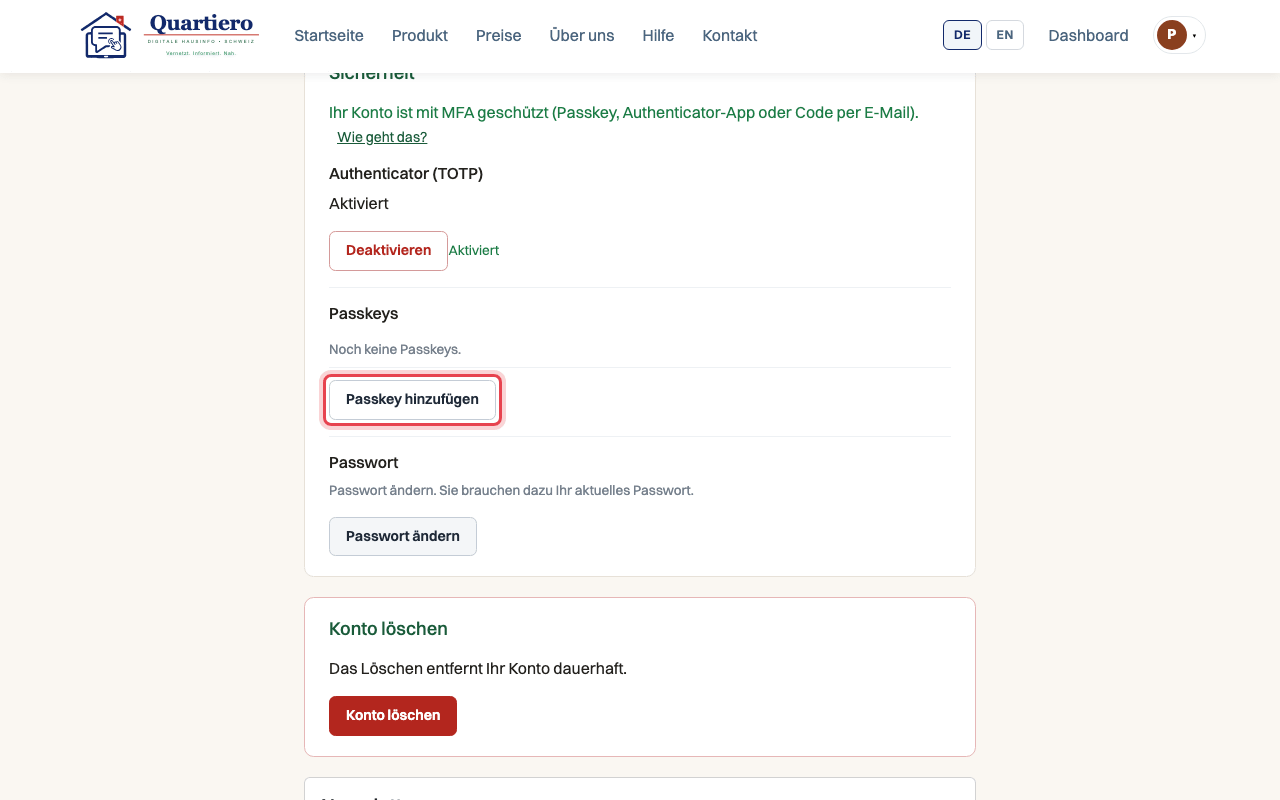
Schritt 2: Unter „Sicherheit“ steht, womit Ihr Konto geschützt ist.
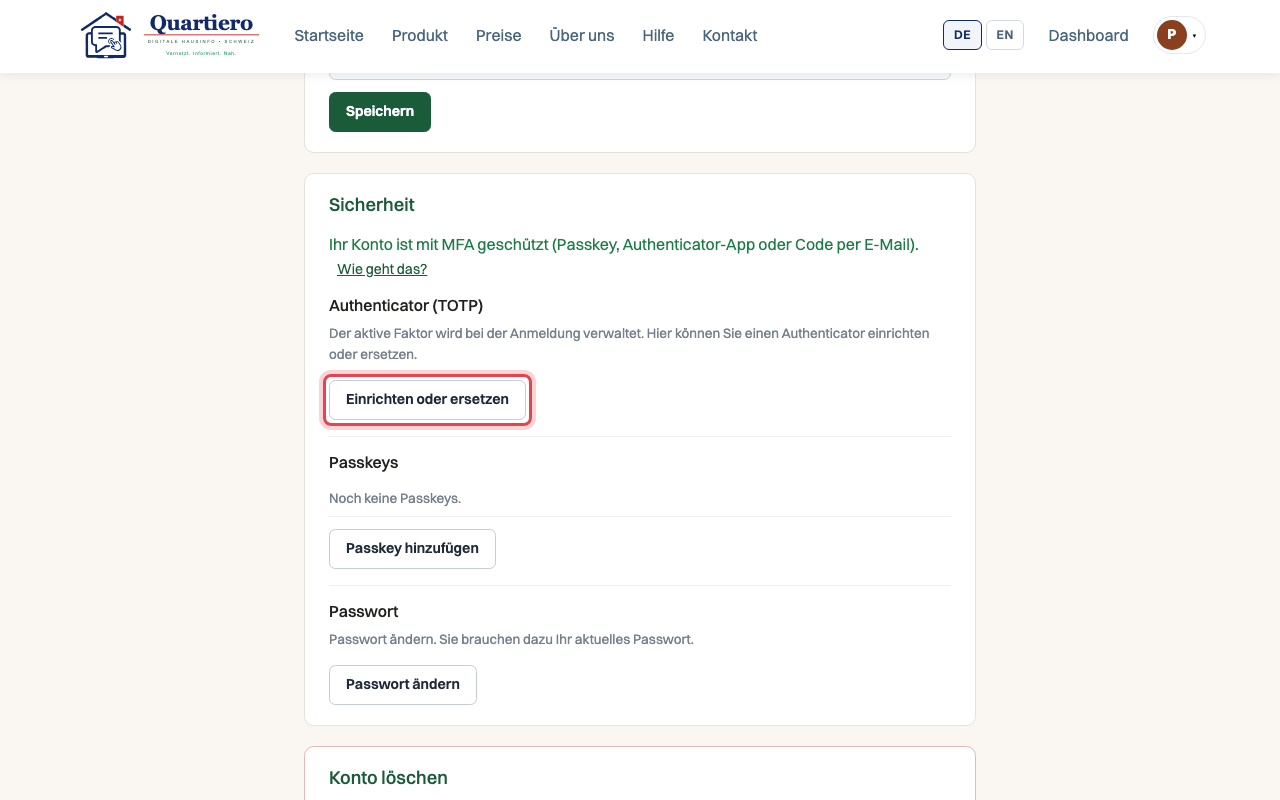
Schritt 3: Klicken Sie bei „Authenticator (TOTP)“ auf „Einrichten oder ersetzen“.
Schritt 4: Scannen Sie den QR-Code mit der Authenticator-App auf Ihrem Telefon.
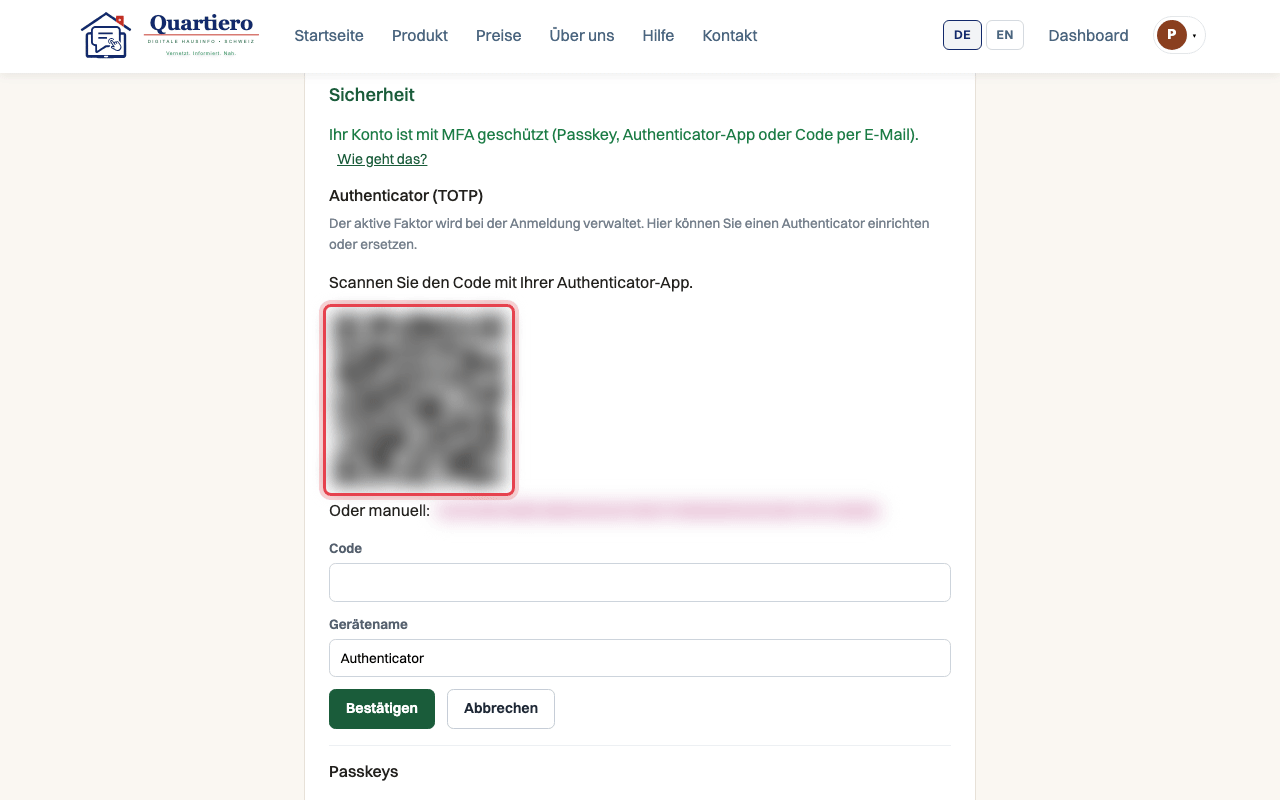
Schritt 5: Tragen Sie den Code aus der App ein und klicken Sie auf „Bestätigen“.
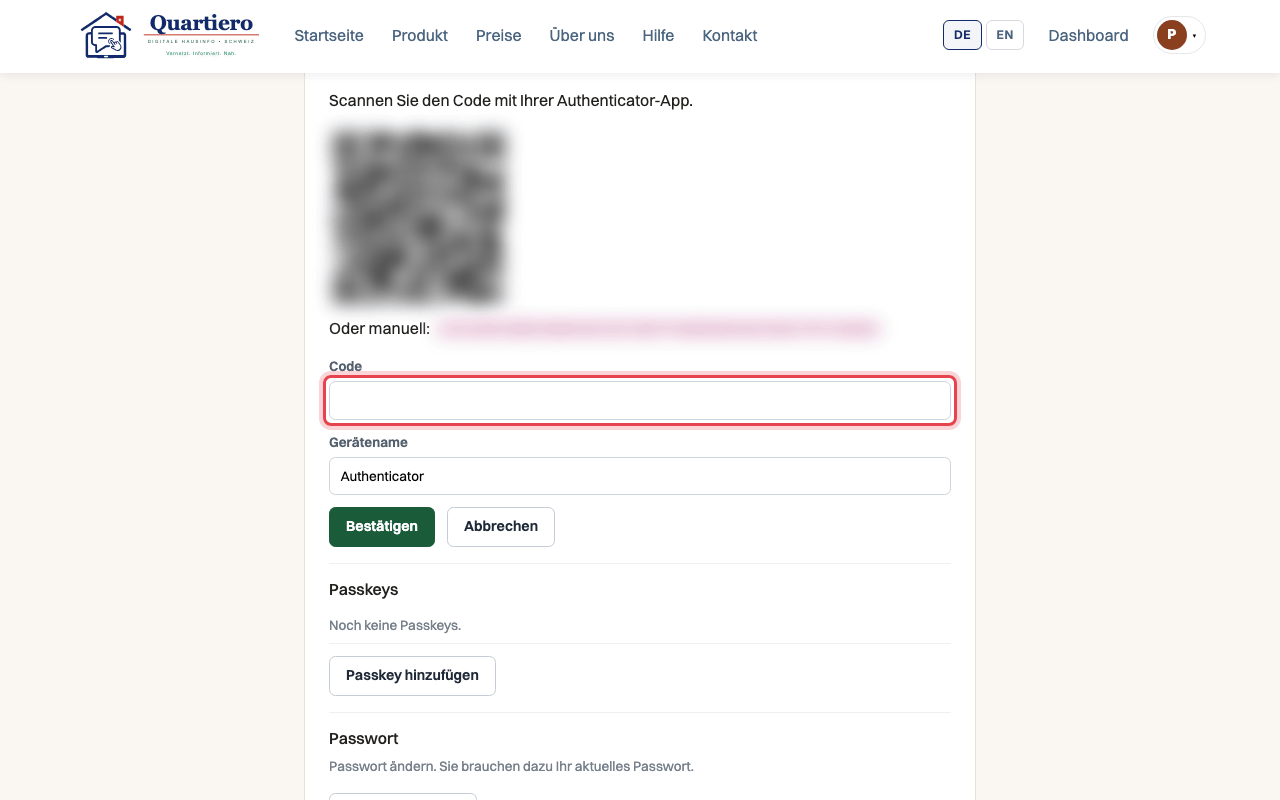
Schritt 6: Mit „Passkey hinzufügen“ hinterlegen Sie zusätzlich einen Passkey.
Kommen Sie an einer Stelle nicht weiter? Dann schreiben Sie über die Kontaktseite. Kontakt aufnehmen