
Einen Aushang erstellen und zeitlich begrenzen
Einen Aushang schreiben Sie unter „Inhalte“ und nehmen ihn dann in eine Playlist auf. In der Playlist legen Sie fest, ab wann und bis wann er im Treppenhaus steht.
Als Video
Das Video läuft ohne Ton, die Schritte stehen als Untertitel darin.
Schritt für Schritt
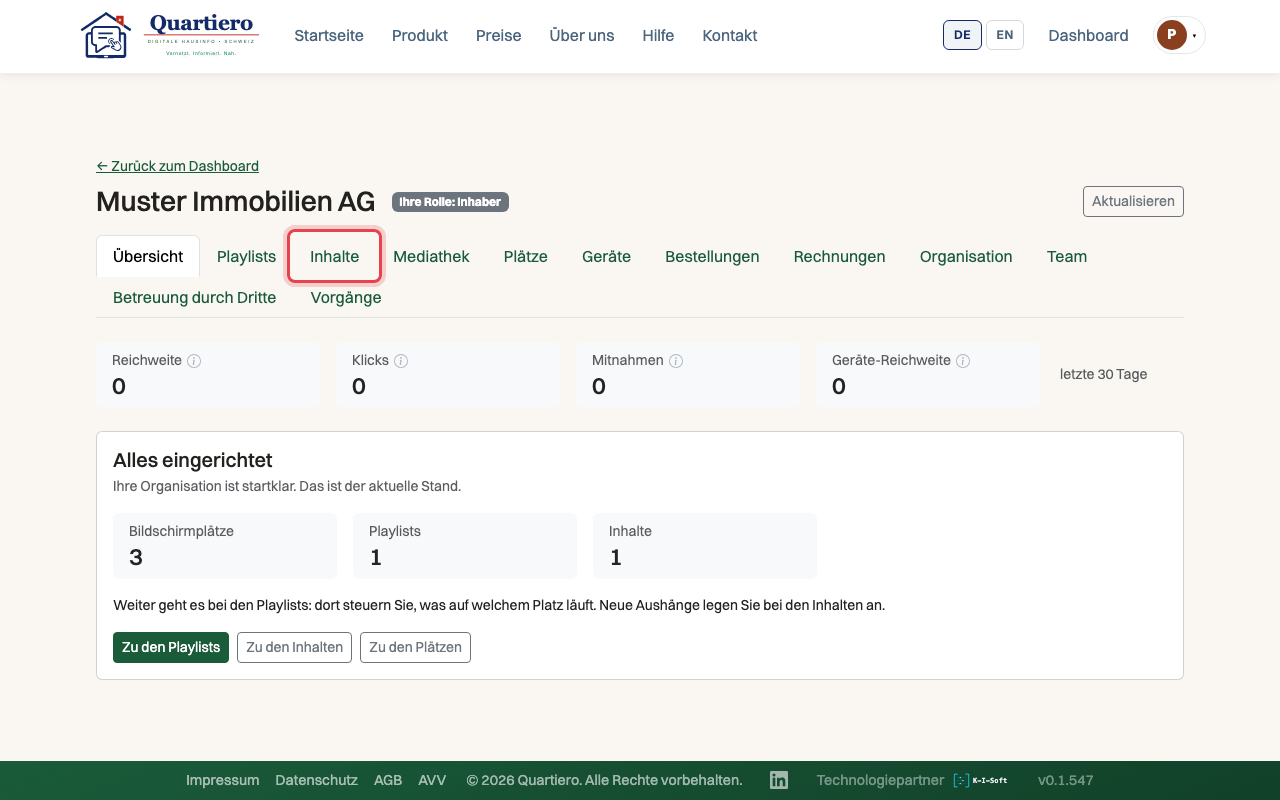
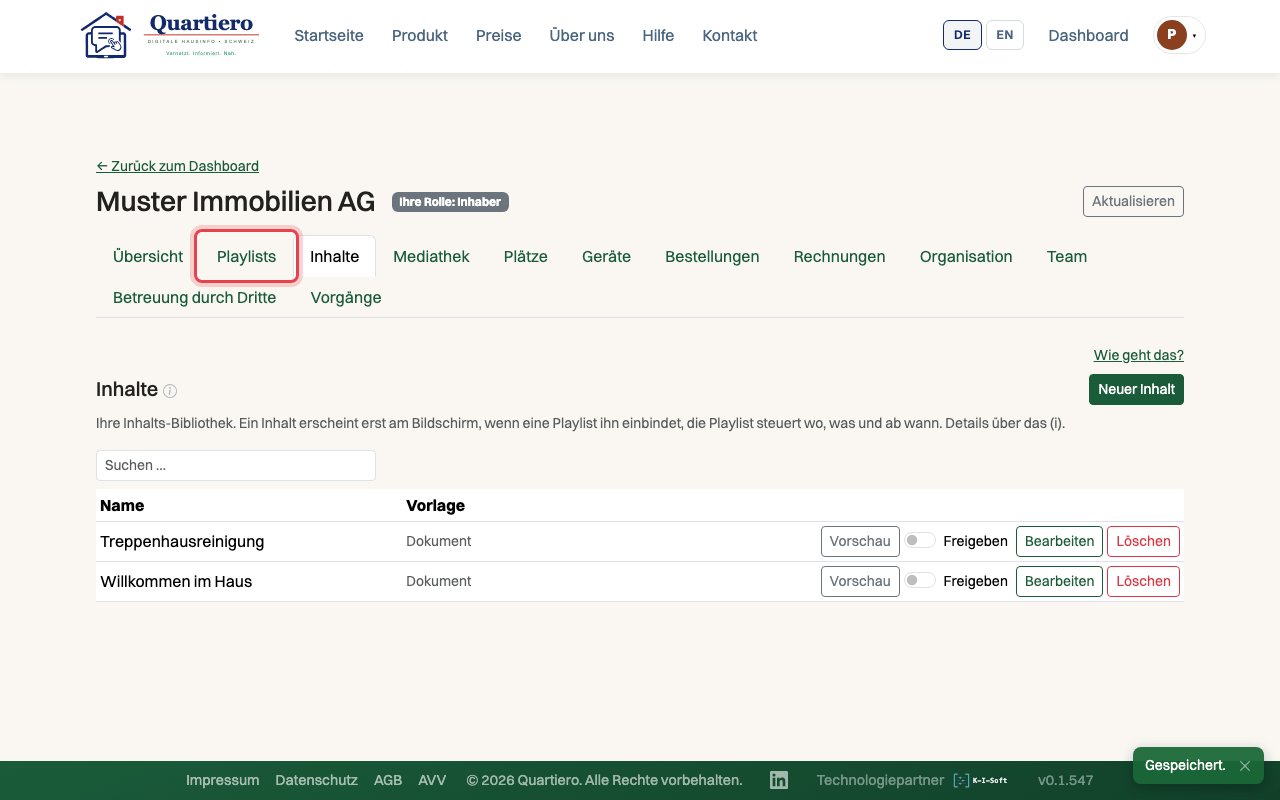
Schritt 1: Öffnen Sie den Reiter „Inhalte“ und klicken Sie auf „Neuer Inhalt“.
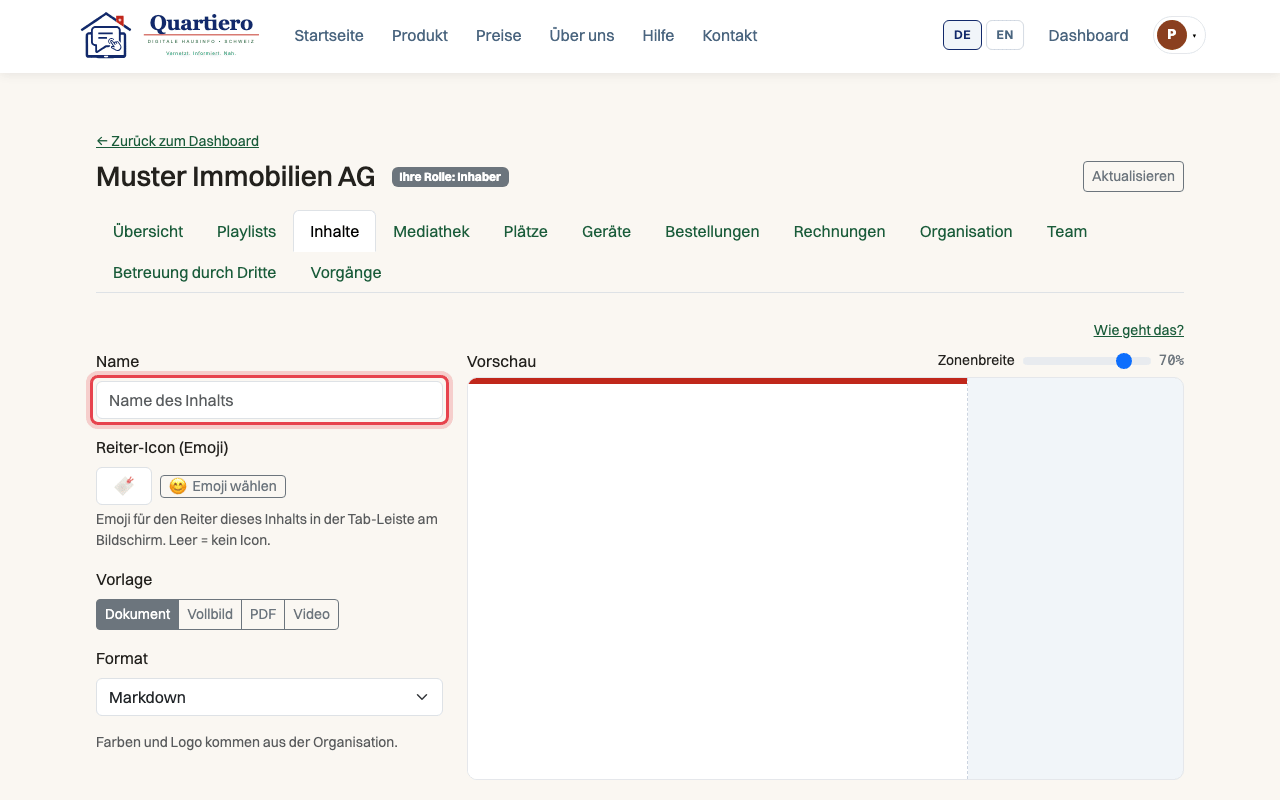
Schritt 2: Geben Sie einen Namen ein und wählen Sie die Vorlage „Dokument“.
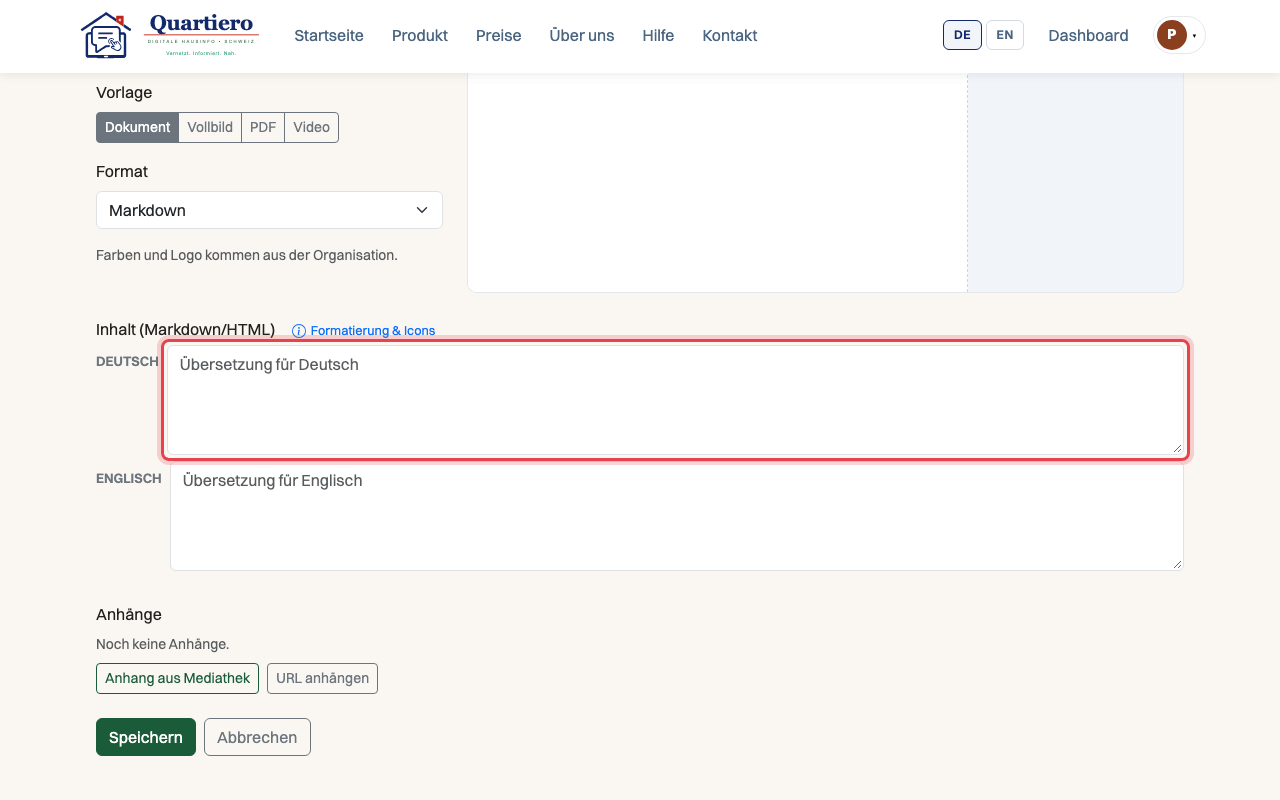
Schritt 3: Schreiben Sie den Text, die Vorschau zeigt ihn so wie am Bildschirm.
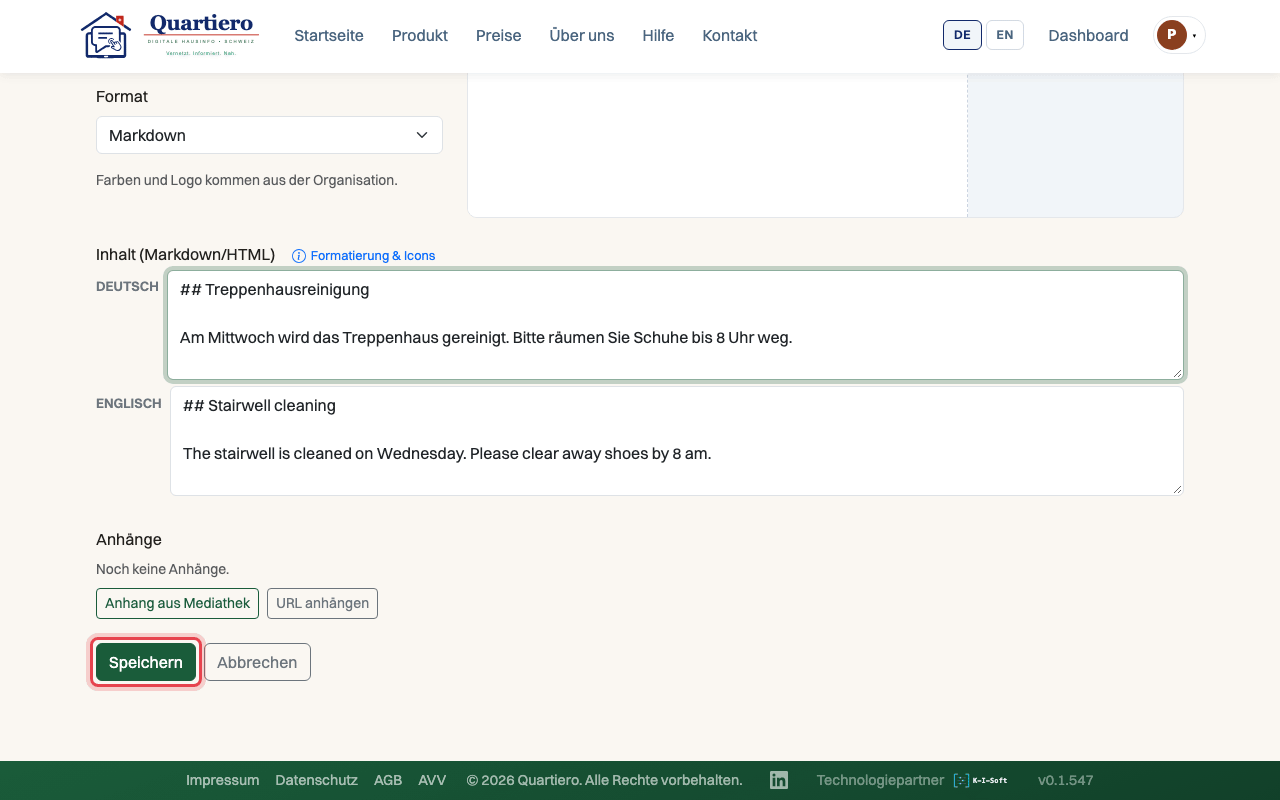
Schritt 4: Klicken Sie auf „Speichern“.
Schritt 5: Klicken Sie im Reiter „Playlists“ bei der Playlist auf „Bearbeiten“.
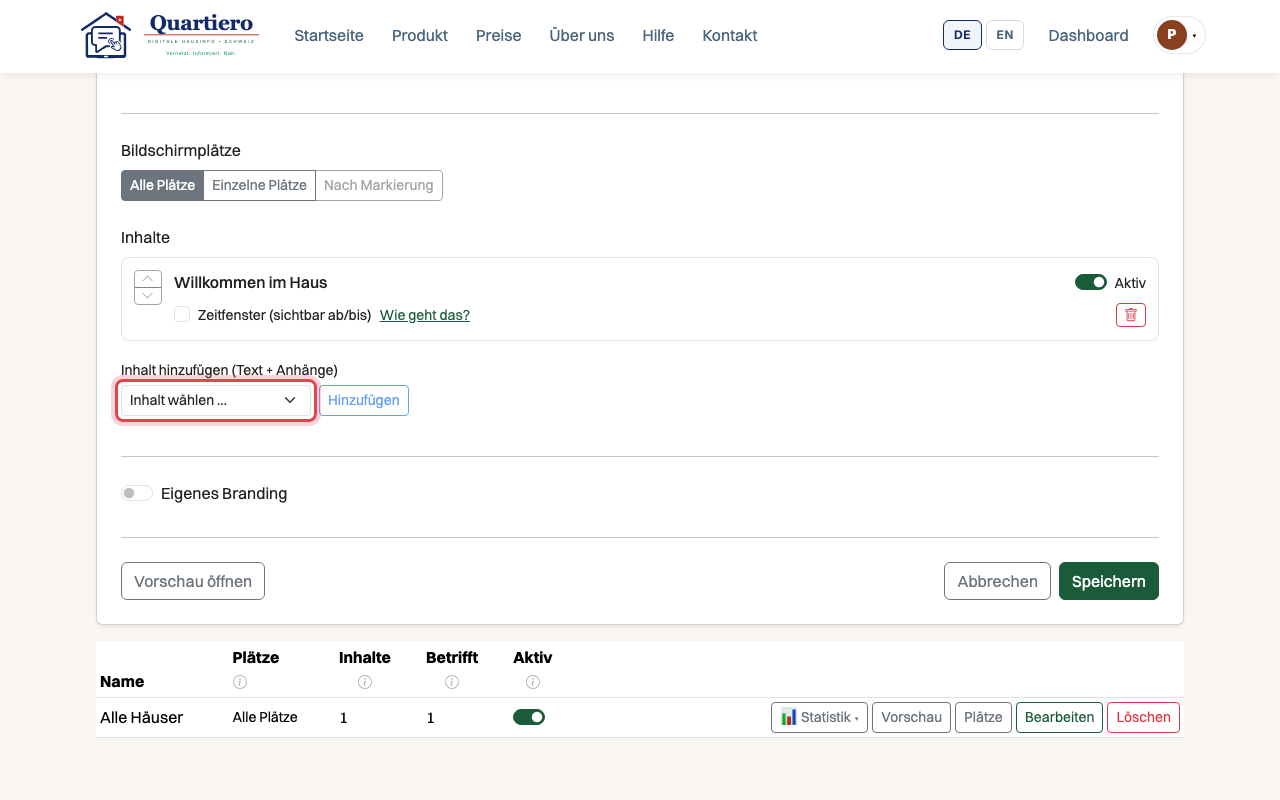
Schritt 6: Wählen Sie den Aushang unter „Inhalt wählen …“ und klicken Sie auf „Hinzufügen“.
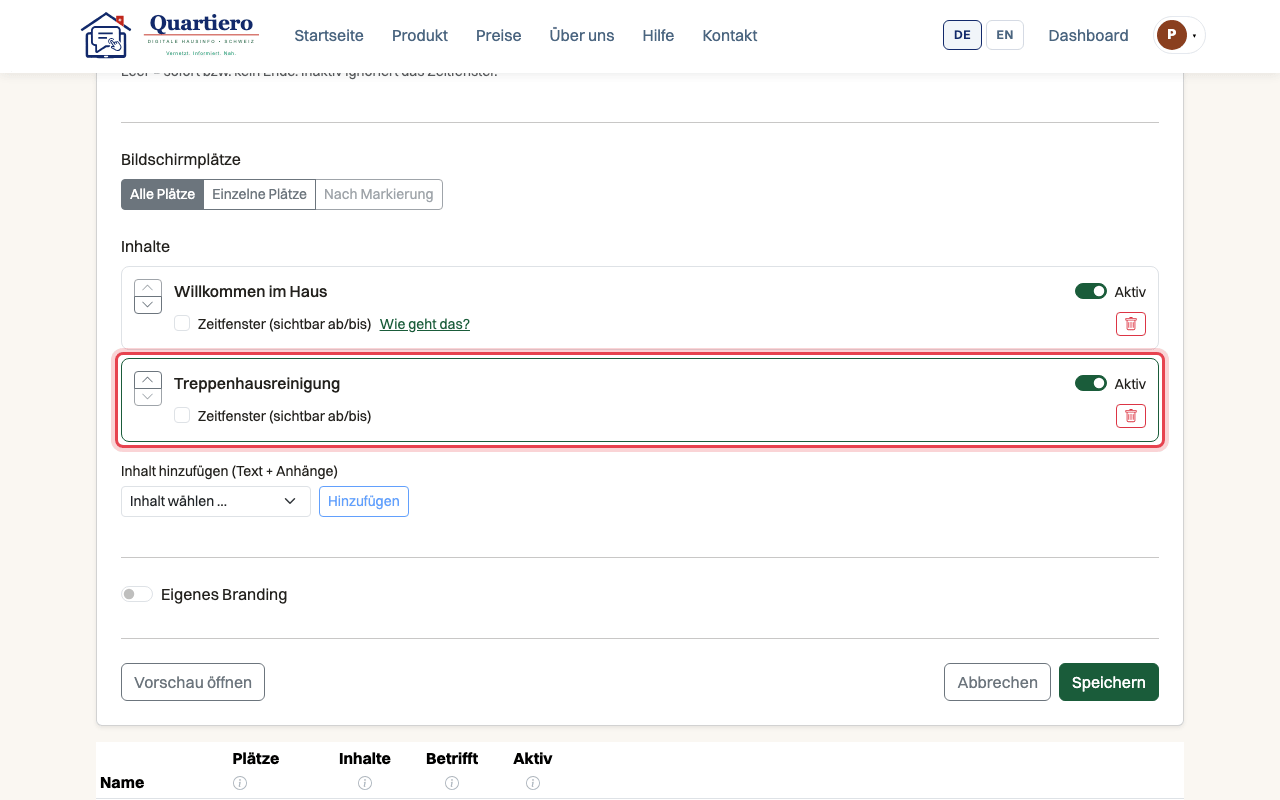
Schritt 7: Haken Sie „Zeitfenster (sichtbar ab/bis)“ an, setzen Sie beide Daten und speichern Sie.
Kommen Sie an einer Stelle nicht weiter? Dann schreiben Sie über die Kontaktseite. Kontakt aufnehmen