
Inhalte nur in bestimmten Häusern zeigen
Mit Markierungen fassen Sie Plätze zusammen, etwa alle Eingänge einer Liegenschaft. Eine Playlist, die auf eine Markierung zielt, läuft genau auf diesen Plätzen.
Als Video
Das Video läuft ohne Ton, die Schritte stehen als Untertitel darin.
Schritt für Schritt
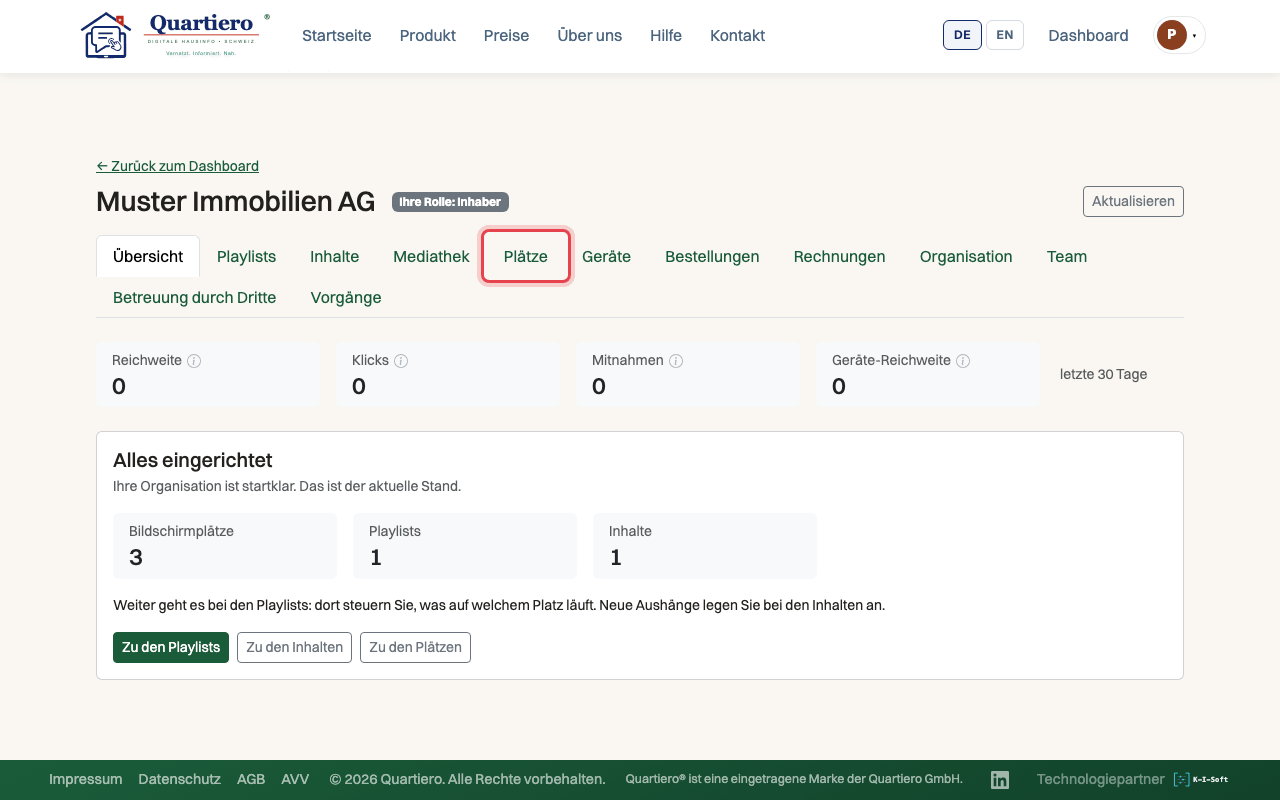
Schritt 1: Öffnen Sie im Reiter „Plätze“ den Platz und klicken Sie auf „Platz bearbeiten“.
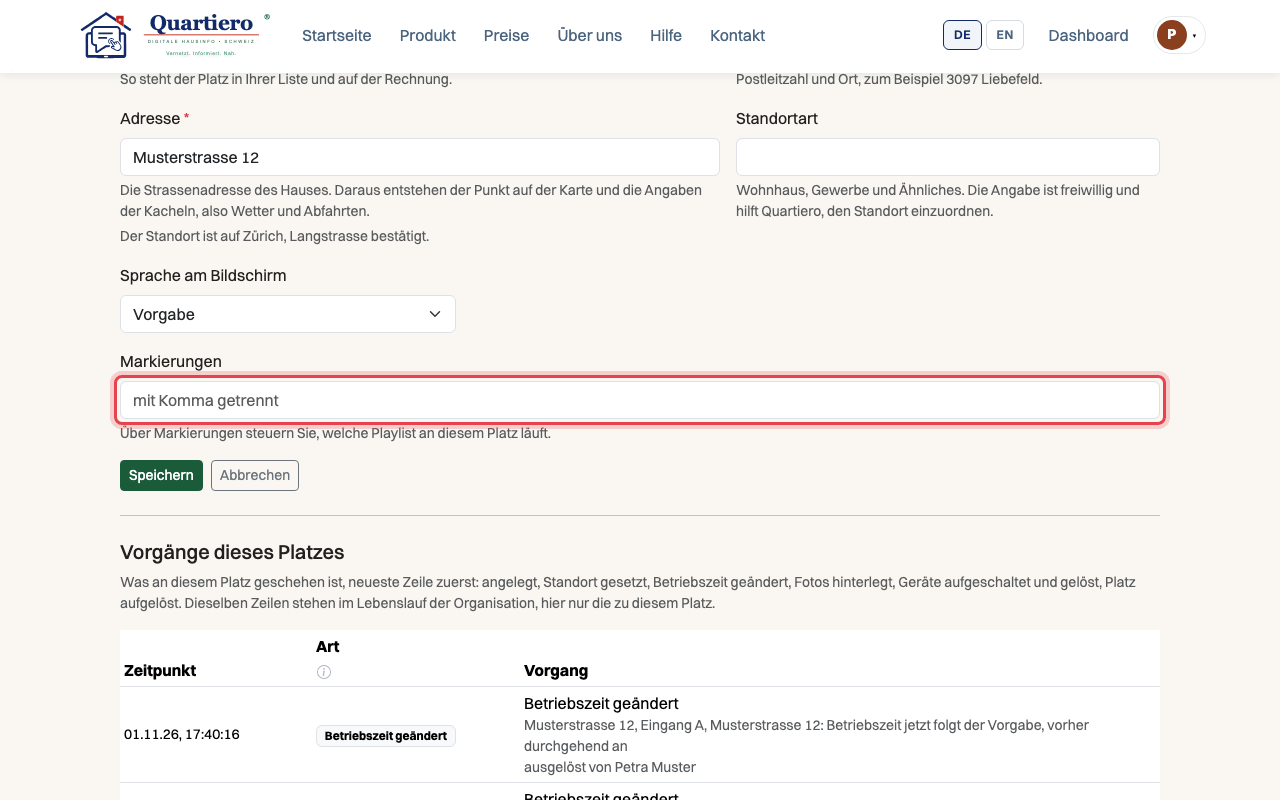
Schritt 2: Tragen Sie unter „Markierungen“ eine Markierung ein und klicken Sie auf „Speichern“.
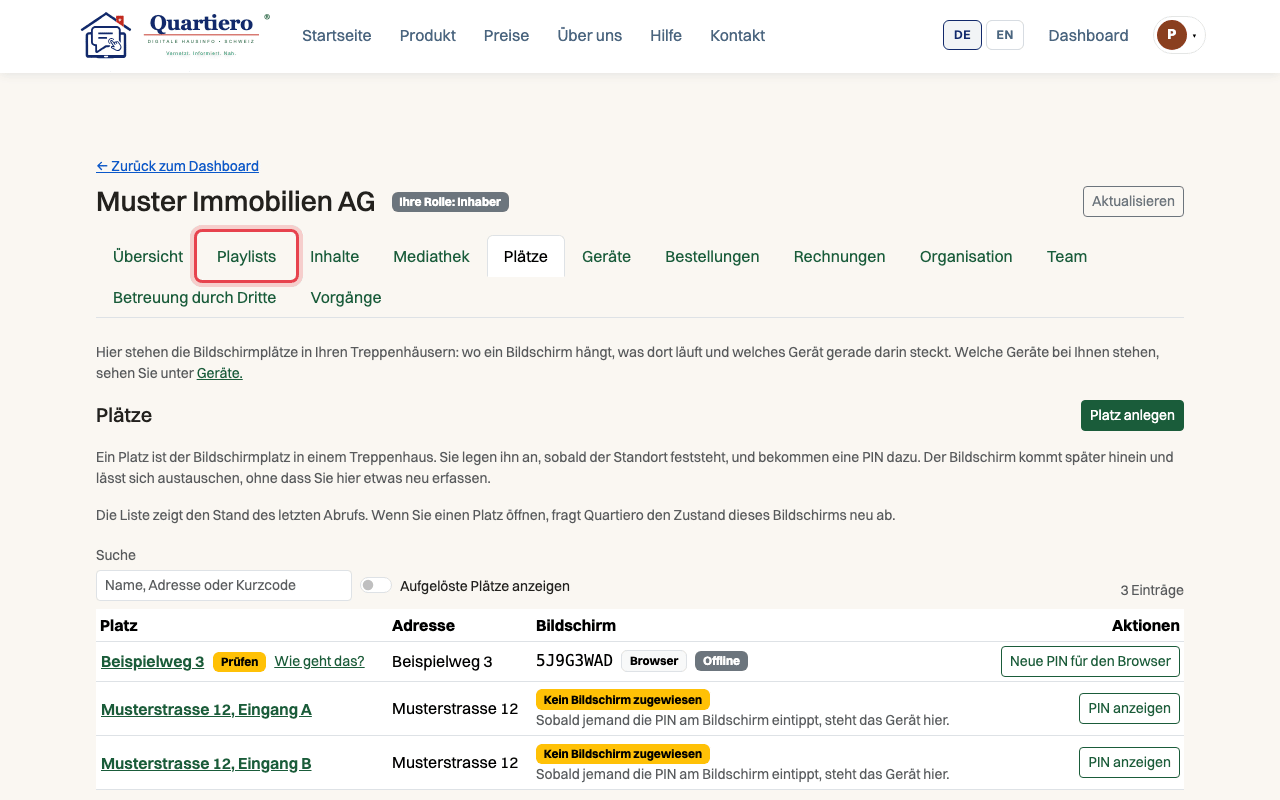
Schritt 3: Klicken Sie im Reiter „Playlists“ auf „Neue Playlist“ und geben Sie ihr einen Namen.
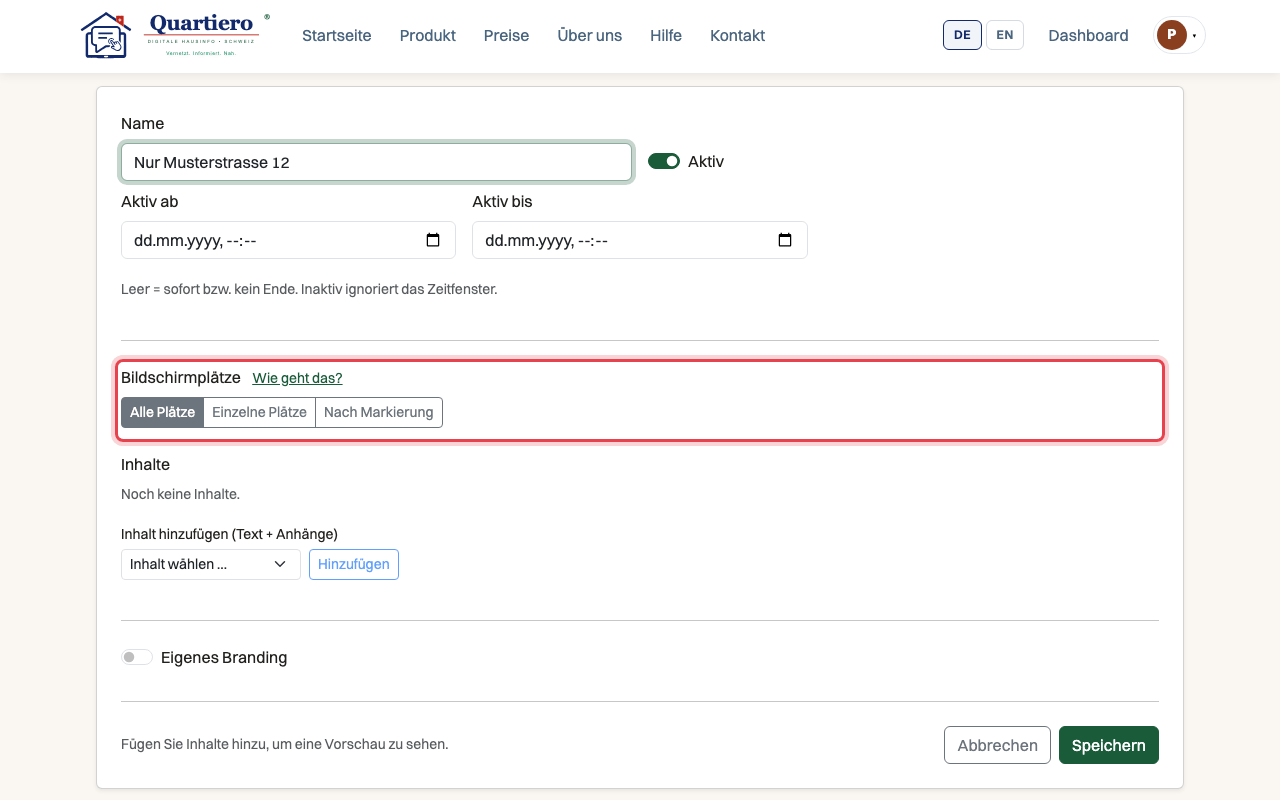
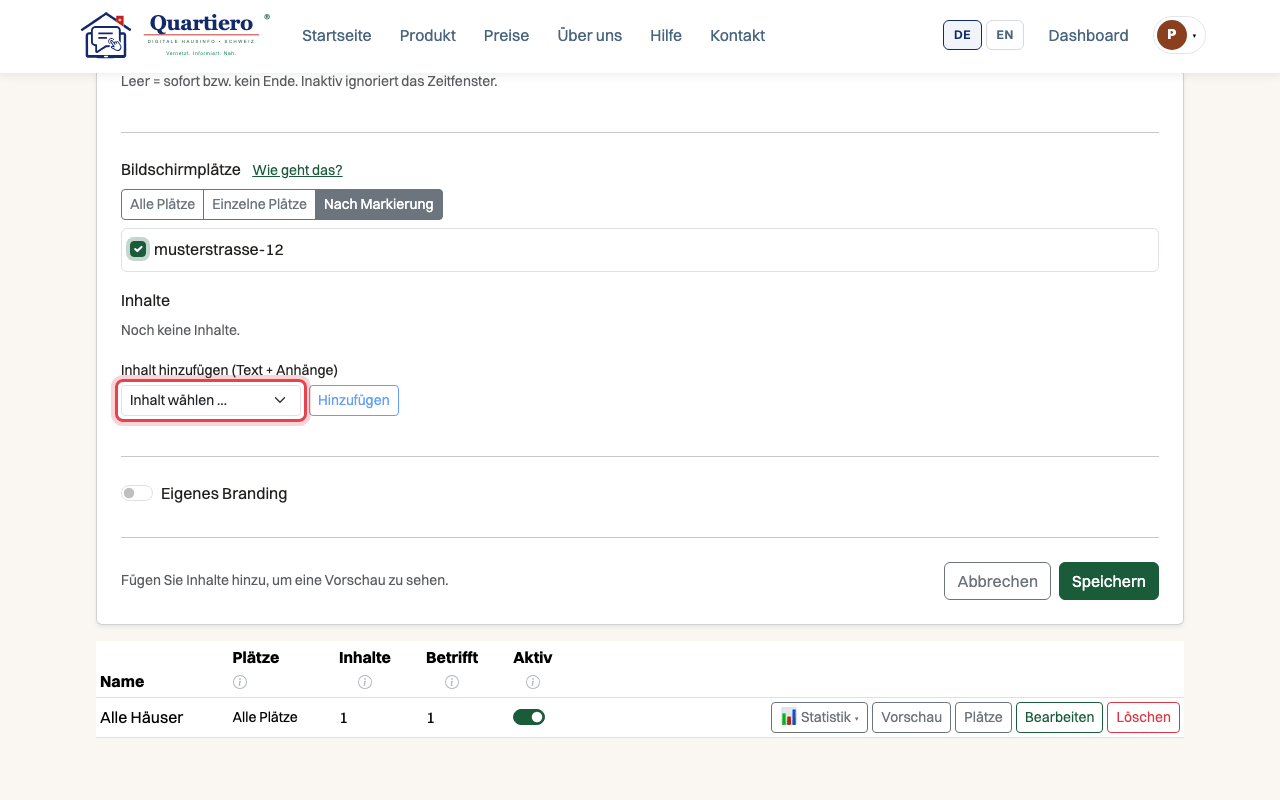
Schritt 4: Wählen Sie bei „Bildschirmplätze“ „Nach Markierung“ und Ihre Markierung.
Schritt 5: Fügen Sie den Inhalt hinzu und klicken Sie auf „Speichern“.
Kommen Sie an einer Stelle nicht weiter? Dann schreiben Sie über die Kontaktseite. Kontakt aufnehmen